Qualcomm AI Hub 모델 설치 및 사용 가이드
1. Python 패키지 설치
AI Hub 모델 패키지는 pip를 통해 설치할 수 있습니다.
pip install qai_hub_models- 주의: Snapdragon X Elite 사용자에 한해 Windows에서 64비트 AMDx64 Python만 지원됩니다. Windows ARM64 Python을 사용할 경우 설치가 실패합니다.
- 추가 의존성: 일부 모델(예: YOLOv11)은 추가 의존성을 필요로 합니다. YOLOv11 모델을 설치하려면 아래와 같이 입력합니다.
pip install "qai_hub_models[yolov11-det]"2. AI Hub 접근 설정
모델 컴파일, 디바이스에서의 프로파일링 등 많은 AI Hub 기능을 사용하려면 Qualcomm® AI Hub에 대한 접근 권한이 필요합니다.
- Qualcomm® ID 생성: 먼저 Qualcomm® ID를 생성하고, 이를 통해 Qualcomm® AI Hub에 로그인합니다.
- API 토큰 설정: 아래 명령어로 API 토큰을 설정합니다.
qai-hub configure --api_token API_TOKEN3. 모델 내보내기 및 실행
AI Hub에서 모델을 컴파일하고 실행할 수 있습니다. 예를 들어, YOLOv11 모델을 컴파일하고 실행하는 과정은 다음과 같습니다.
YOLOv11 모델 설치:
pip install "qai_hub_models[yolov11-det]"
모델 내보내기 및 실행:
python -m qai_hub_models.models.yolov7.export [--target-runtime ...] [--device ...] [--help]- 선택한 디바이스 및 런타임을 위한 모델 컴파일
- 모델 양자화 (필요한 경우)
- 실제 디바이스에서 모델 프로파일링
- 디바이스에서 실행하여 모델 출력과 PyTorch 출력을 비교
- 컴파일된 모델을 디스크에 다운로드
⚙️ 참고: 주요 옵션 설명
| --target-runtime | 출력할 런타임 형식 | --target-runtime tflite |
| --quantize | 양자화 방식 지정 (w8a8 가능) | --quantize w8a8 |
| --precision | float 또는 w8a8 중 하나 | --precision float |
| --batch-size | 배치 크기 | --batch-size 1 |
| --height | 입력 이미지 높이 | --height 640 |
| --width | 입력 이미지 너비 | --width 640 |
| --output-dir | 내보낸 모델 저장 경로 | --output-dir C:\경로\폴더 |
| --ckpt-name | 사용할 체크포인트 이름 | --ckpt-name yolov11 |
| --device | 디바이스 명시 | --device sdxelite (선택) |
| --chipset | 칩셋 명시 (비워도 가능) | --chipset |
| --device-os | 디바이스 OS | --device-os android |
4. End-To-End 모델 데모
모델을 실제로 실행하는 데모를 제공하며, 모든 모델은 CLI를 통해 데모를 실행할 수 있습니다. YOLOv11 모델의 예는 아래와 같습니다.
pip install "qai_hub_models[yolov11-det]" python -m qai_hub_models.models.yolov11.demo [--image ...] [--on-device] [--help]
데모는 다음과 같은 과정을 포함합니다:
- 모델 입력 데이터를 사람이 이해할 수 있는 형태로 전처리
- 모델 추론 실행
- 모델 출력 데이터를 사람이 이해할 수 있는 형태로 후처리
옵션:
- --on-device: AI Hub에서 실제 디바이스를 사용하여 모델을 실행
- 로컬에서 PyTorch를 통해 실행 가능
5. 샘플 애플리케이션
AI Hub Apps 리포지토리에서 모델을 실행하는 네이티브 애플리케이션을 제공하며, 이는 Pre-processing, Inference, Post-processing을 포함합니다.
- 각 모델은 Python 애플리케이션으로 정의되며, torch와 numpy를 사용하여 모델 추론을 포함한 전체 파이프라인을 작성합니다.
- 애플리케이션은 모델을 쉽게 따라할 수 있도록 최적화되어 있습니다.
from qai_hub_models.models.<model_name> import App
https://github.com/quic/ai-hub-models/tree/main/qai_hub_models/models/yolov11_det
ai-hub-models/qai_hub_models/models/yolov11_det at main · quic/ai-hub-models
The Qualcomm® AI Hub Models are a collection of state-of-the-art machine learning models optimized for performance (latency, memory etc.) and ready to deploy on Qualcomm® devices. - quic/ai-hub-models
github.com
먼저 문서에는 이렇게 간단하게 나와 있지만 과정이 굉장히 어렵다.
우선 아나콘다 가상환경에서 시작하였다. ( Python 3.11.9 )
우선 qai_hub_models와 사용할 모델을 인스톨 한다.
pip install qai_hub_models
pip install "qai_hub_models[yolov11-det]"
인스톨 과정에서 첫 오류가 발생했다.
ERROR: Could not install packages due to an OSError: [WinError 206] : 파일 이름이나 확장명이 너무 깁니다
Windows에서는 파일 경로가 보통 260자 이하로 제한되는데, 가상환경이며 python 패키지며 Cache 이며 경로가 점점 길어지다 보니 onnx 패키지 내의 어떤 파일 경로가 너무 길어서 발생한 문제이다.
▶ 방법:
- 시작 버튼 → gpedit.msc 입력 → Enter
(또는 '로컬 그룹 정책 편집기' 실행) - 왼쪽 메뉴에서 아래 경로로 이동:
-
컴퓨터 구성 > 관리 템플릿 > 시스템 > 파일 시스템
- 오른쪽에서 Win32 긴 경로 사용 더블클릭
- "사용" 으로 변경 → 확인 → 재부팅

그 다음 모델을 모바일 장치에서 사용할 예정이기 때문에 export를 해주어야 하는데
python -m qai_hub_models.models.yolov11_det.export
이렇게 CLI에 입력하면
export.py [-h] [--num-calibration-samples NUM_CALIBRATION_SAMPLES] [--target-runtime {precompiled-qnn-onnx,onnx,tflite,qnn}] [--compile-options COMPILE_OPTIONS] [--profile-options PROFILE_OPTIONS] [--ckpt-name CKPT_NAME] [--no-include-postprocessing] [--split-output] [--batch-size BATCH_SIZE] [--height HEIGHT] [--width WIDTH] [--precision {w8a8,float} | --quantize [{w8a8}]] [--device DEVICE | --chipset {}] [--device-os DEVICE_OS] [--skip-compiling] [--skip-profiling] [--skip-inferencing] [--skip-downloading] [--skip-summary] [--output-dir OUTPUT_DIR] export.py: 오류: 인식할 수 없는 인수: { } 이런식으로 오류를 뱉는데 이건 아주 친절한 편이다.
정리해 보자면 export를 하려면 다음과 같은 옵션을 넣어 주어야 한다.
옵션
| --target-runtime | 출력할 런타임 형식 | --target-runtime tflite |
| --quantize | 양자화 방식 지정 (w8a8 가능) | --quantize w8a8 |
| --precision | float 또는 w8a8 중 하나 | --precision float |
| --batch-size | 배치 크기 | --batch-size 1 |
| --height | 입력 이미지 높이 | --height 640 |
| --width | 입력 이미지 너비 | --width 640 |
| --output-dir | 내보낸 모델 저장 경로 | --output-dir C:\경로\폴더 |
| --ckpt-name | 사용할 체크포인트 이름 | --ckpt-name yolov11 |
| --device | 디바이스 명시 | --device sdxelite(선택) |
| --chipset | 칩셋 명시 (비워도 가능) | --chipset |
| --device-os | 디바이스 OS | --device-os android |
양자화된(w8a8) yolov11_det 모델을 Snapdragon 8 Elite QRD이 장착된 Glaxy s25에서 돌리기 위해 다음과 같이 다시 프롬프트를 작성하였다.
python -m qai_hub_models.models.yolov11_det.export ^
  --target-runtime tflite ^
  --quantize w8a8 ^
  --height 640 ^
  --width 640 ^
  --batch-size 1 ^
  --device "Snapdragon 8 Elite QRD" ^
  --device-os android ^
  --output-dir C:\Users\EliteBook\yolo11_tflite
그러면 이번에는
Unable to find a valid API token for Qualcomm® AI Hub. Using results from a previous job run on the same device. To get access to the complete experience, please sign-up for access at https://aihub.qualcomm.com.
이런 오류가 발생하는데 퀄컴 AI 허브에 로그인하여 토큰을 등록 하라는 것
qai-hub configure --api_token 토큰
이렇게 토큰을 넣어주면 이번에는
'qai-hub'은(는) 내부 또는 외부 명령, 실행할 수 있는 프로그램, 또는 배치 파일이 아닙니다.
이런 오류가 발생하는데 pip install을 하였어도 환경 변수가 등록되지 않기 때문에 직접 환경변수에 들어가서 환경 변수를 편집하여 주어야한다.
자신이 pip install을 통해 qai-hub가 인스톨된 위치를 확인하고
환경 변수 수정 (Windows)
- 시작 버튼을 클릭하고, "환경 변수"를 검색한 뒤 "시스템 환경 변수 편집"을 선택합니다.
- 시스템 속성 창에서 "환경 변수(N)..." 버튼을 클릭합니다.
- 사용자 변수 또는 시스템 변수 목록에서 Path를 찾아 선택한 후 편집을 클릭합니다.
- 새로 만들기 버튼을 클릭한 뒤, 위에서 찾은 경로를 입력 필자는 다음 주소였음C:\Users\Users\AppData\Local\Packages\PythonSoftwareFoundation.Python.3.11_qbz5n2kfra8p0\LocalCache\local-packages\Python311\Scripts를 입력합니다.
- 확인을 눌러 모든 창을 닫습니다.
그렇게 다시 토큰을 넣어주면 이번에는
UnicodeDecodeError: 'cp949' codec can't decode byte 0xf0 in position 19: illegal multibyte sequence
인코딩 문제가 발생한다. 우리가 import한 qai_hub_models\utils\asset_loaders.py에서 발생한 문제인데, 필자의 컴퓨터에서만 이런 현상이 발생하는지 모르겠지만 파일 인코딩 문제 때문에 발생한 것이라고 한다.
UnicodeDecodeError: 'cp949' codec can't decode byte 메시지는 Python이 파일을 열 때, 해당 파일을 cp949 (한국어 윈도우 기본 인코딩)로 읽으려 했는데, 파일이 다른 인코딩으로 되어 있어 발생한 문제이다.

오류가 발생한 ai_hub_models\utils\asset_loaders.py에 find_replace_in_repo 함수를 찾아서 인코딩 방식을 명시하여 직접 수정하였다.
그렇게 수정후 다시 커맨드를 입력하면
<module>
    from .head import OBB, Classify, Detect, Pose, RTDETRDecoder, Segment, WorldDetect, v10Detect
ImportError: cannot import name 'OBB' from 'ultralytics.nn.modules.head' (C:\Users\EliteBook\.qaihm\models\yolov11_det\v1\ultralytics_ultralytics_git\ultralytics\nn\modules\head.py)
이런 오류가 발생한다.
ultralytics\nn\modules\head.py에 OBB라는 함수가 없다는 오류인데 확인을 해보니 head.py가 비어있었다.
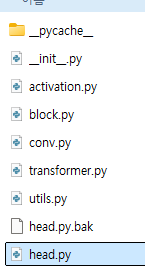
확인해보니 qai_hub 라이브러리랑 Utralytics 라이브러리가 충돌이 나는것 같아서 퀄컴 yolov11 깃허브에 있는 requirements.txt를 모두 인스톨 했는데 그래도 계속 head.py가 비어있어서 직접 Ultralytics git hub에 있는 head.py를 복사하여 가져왔다.
https://github.com/ultralytics/ultralytics/blob/main/ultralytics/nn/modules/head.py
ultralytics/ultralytics/nn/modules/head.py at main · ultralytics/ultralytics
Ultralytics YOLO11 🚀. Contribute to ultralytics/ultralytics development by creating an account on GitHub.
github.com
여기서 또 ultralytics/nn/modules/head.py만 가져오니 Residual와 SAVPE은 모듈이 없어서 import 에러가 발생하니
from .block import DFL, BNContrastiveHead, ContrastiveHead, Proto, Residual, SwiGLUFFN, SAVPE

=>

from .block import DFL, BNContrastiveHead, ContrastiveHead, Proto, SwiGLUFFN
다음과 같이 수정
그리고 양자화 옵션을 택하였기 때문에 YOLOv11 모델을 export 할 때, 양자화(quantization)용 calibration 데이터를 자동으로 COCO에서 다운로드 받으려고 하는데 fiftyone이라는 데이터셋 관리 툴이 없어서 오류가 발생하니 다음 라인 추가
pip install fiftyone==1.0.1
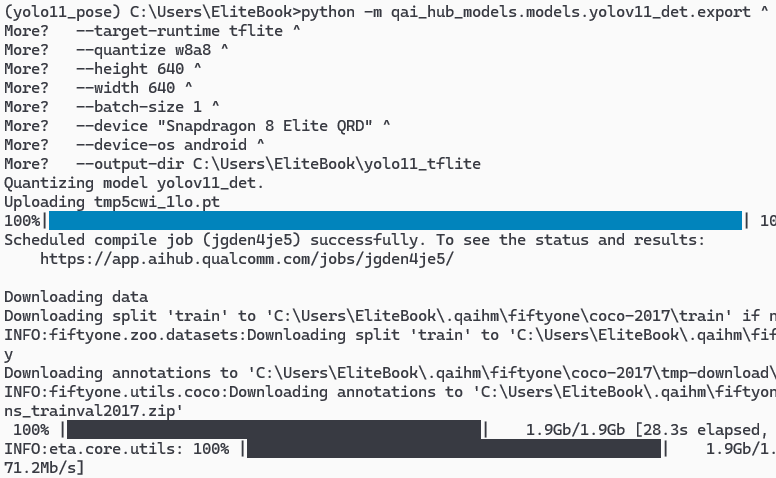
성공!
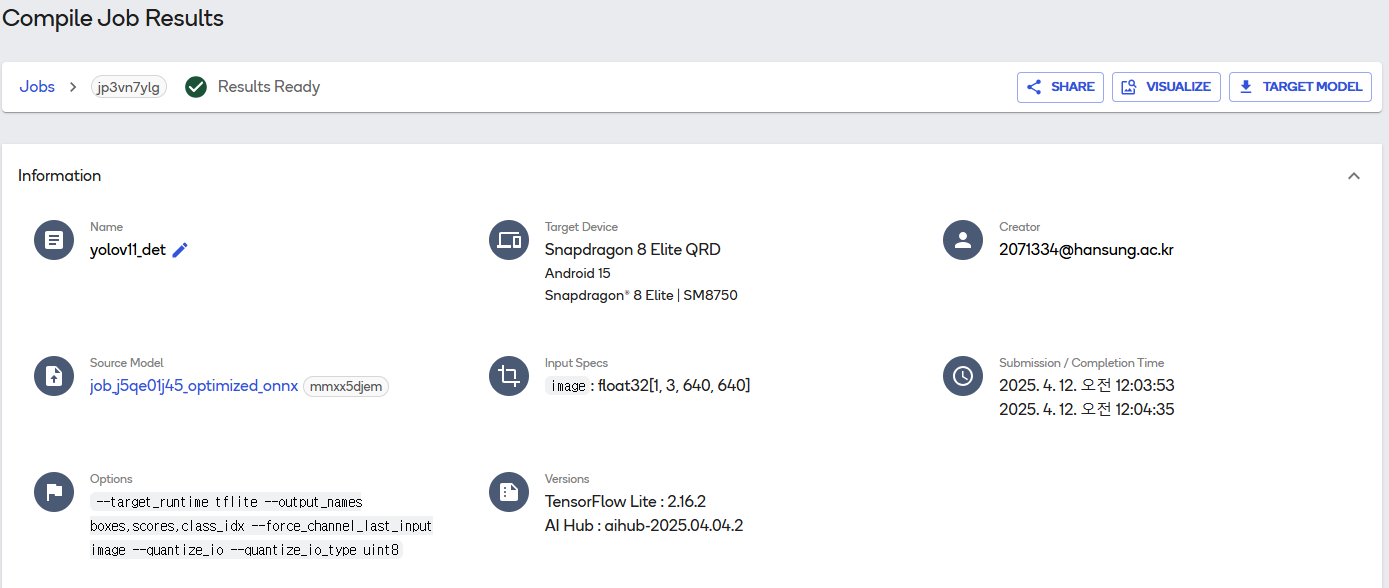
| 1️⃣ 모델 선택 | yolov11_det 모델 선택 |
| 2️⃣ 변환 옵션 설정 | --target-runtime tflite, --quantize w8a8 등으로 설정 |
| 3️⃣ 모델 양자화 준비 | 모델 파일 업로드됨 (tmp5cwi_1lo.pt) |
| 4️⃣ Calibration 필요 | 양자화 품질 향상을 위해 COCO 2017 데이터셋에서 이미지 5000장 자동 다운로드 |
| 5️⃣ Qualcomm AI Hub에서 Job 실행 | 모델 컴파일, 프로파일링, 추론 전부 자동 실행됨 |
| 6️⃣ 모델 최종 생성 | yolov11_det.tflite 생성 완료 (약 2.8MB) |
| 7️⃣ 성능 결과 확인 | 모델은 스냅드래곤 8 Elite QRD 장비에서 추론 1.1ms, 메모리 26MB 사용 |
| 8️⃣ 정확도 비교 | 로컬 vs. 디바이스 결과 비교: PSNR 37.02~37.7 → 양자화 정확도 매우 우수 |
그렇게 YOLOv11 객체 탐지 모델을 → TFLite로 양자화(8-bit 정밀도)해서 → 스냅드래곤 기기에서 동작 가능하게 최적화하여 보았다.
'Technology Notes' 카테고리의 다른 글
| [Android] Android Emulator ControlService 오류 1062 (0) | 2025.04.08 |
|---|---|
| [Deep Learning] CNN(합성곱 신경망) 정리해보기 (0) | 2025.04.03 |
| [Project] Qualcomm 루빅 파이(RUBIK Pi) 사용해보기 (3) | 2025.03.05 |
| [Project] Qualcomm Ai Hub 사용해보기 (3) | 2025.03.03 |
| [Docker] 도커와 컨테이너 알아보기 (0) | 2025.02.16 |