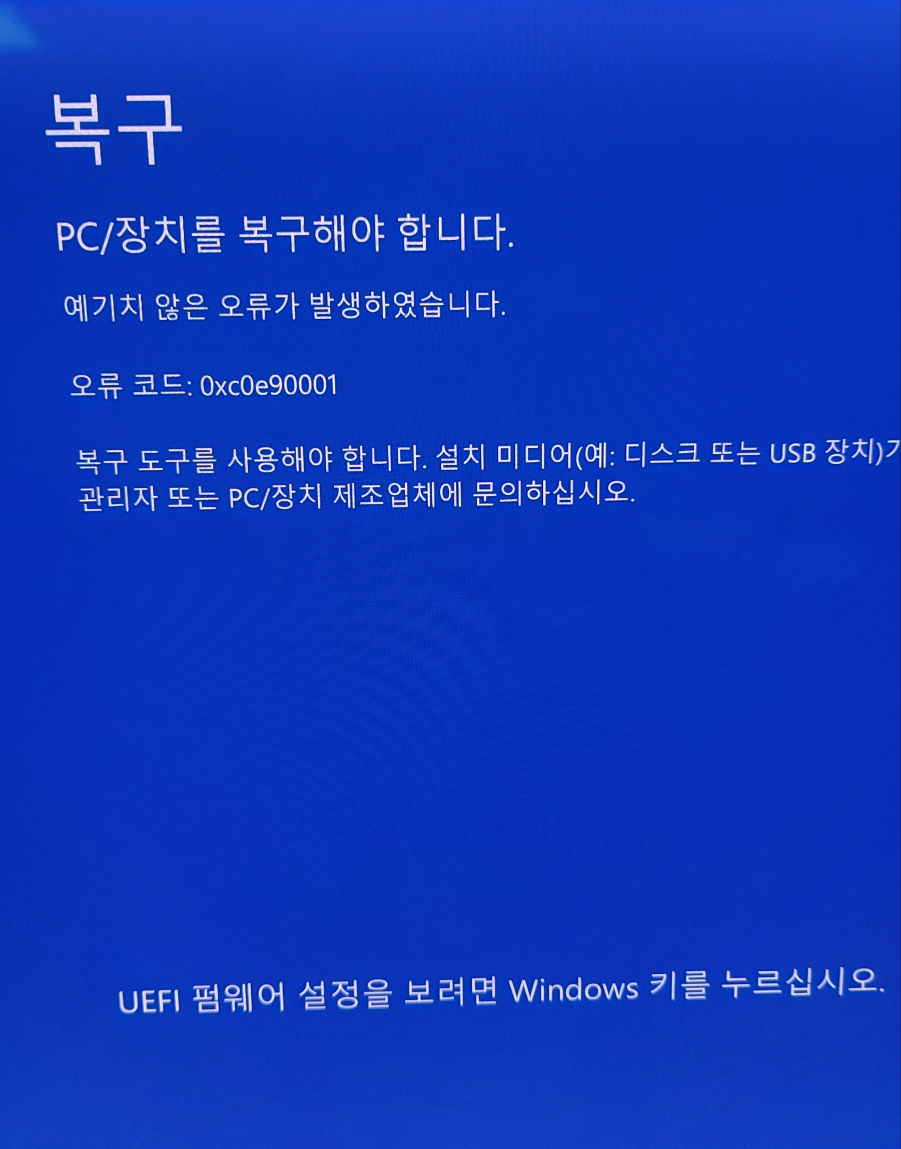
학교에서 빌린 노트북(GlaxyBook 4 edge)을 반납하려고 초기화하려고 했는데, 복구 모드 진입조차 안 되고, 0xc0e90001 오류만 계속 나왔다.
처음엔 그냥 내가 뭔가 잘못한 줄 알았는데, 다른 아수스 젠북 ARM 모델, 갤럭시 북 4도 똑같은 증상 생기길래 검색 좀 해보니까…
ARM 노트북에서 흔하게 발생하는 복구 오류였다.
ARM 노트북이란?
간단하게 말하자면
ARM은 스마트폰, 태블릿, 사물인터넷 기기 등에 널리 사용되는 저전력 고효율 CPU 아키텍처.
https://blog.naver.com/bae1301/221752436805
ARM 프로세서? ARM에 대해 “앎”아보자
우리가 사용하는 스마트폰, 컴퓨터 모두 CPU라는 부품이 들어갑니다. CPU는 컴퓨터의 연산장치로 사...
blog.naver.com
최근 노트북 시장에서 점점 주목받는 기술 중 하나, ARM 기반 프로세서. 애플 실리콘(M1, M2 등)이나 일부 Windows on ARM 제품들이 대표적인 예죠 이 노트북들은 기존 인텔/AMD 기반과는 다른 설계 철학으로 배터리 효율과 발열, 무게에서 큰 장점을 가지고 있음.
하지만 일반적인 Windows와는 달리 ARM 아키텍처에서는 복구, 초기화, USB 부팅 등이 제한되거나, x86/64용 도구가 아예 작동하지 않는 경우가 많다고 함 ( 오류 때문에 ARM 노트북 편견생김 )
ARM 노트북은 대부분 퀄컴 Snapdragon SoC를 사용하는데, 퀄컴이 Windows용 드라이버 개발에 거의 관심 없음..
요즘은 최적화 잘 된다는 글도 있지만...
https://dpg.danawa.com/bbs/view?boardSeq=235&listSeq=5614802
뻘짓연구소의 이론상 완벽한 ARM 윈도우 노트북, 호환성이 꽤 괜찮다? 갤럭시 북4 엣지 영상 : 다
테크 전문 유튜브 채널 '뻘짓연구소'에서 소개해주신 이론상 완벽한 ARM 윈도우 노트북, 호환성이 꽤 괜찮다? 갤럭시 북4 엣지 영상입니다. 삼성전자가 얼마전 내놓은 Arm 기반 퀄컴의 스냅드래곤
dpg.danawa.com
아무튼 여기서 내가 처한 상황은 다음과 같았다.
- 설정 > 복구 > 이 PC 초기화 → 실패
- 고급 시작 옵션으로 BIOS나 UEFI 진입 → 실패
- 복구 모드 진입 시 0xc0e90001 오류 발생
- 복구 드라이브 만들려고 해도 USB 없고 귀찮
Windows 11에서 BIOS 진입 오류 0xc0e90001 해결 방법 완벽 가이드 | IT trip
Windows 11에서 BIOS 진입 오류 0xc0e90001 해결 방법 완벽 가이드 | IT trip
짧은 소개 글:Windows 11에서 BIOS(또는 UEFI) 메뉴로 진입하려고 할 때 0xc0e90001 오류가 발생한다면 당황스럽기 마련입니다. 그러나 이러한 문제는 대개 간단한 업데이트나 복구 절차만으로도 해결
ko.ittrip.xyz
이런 글 도 봤는데 나는 복구 드라이브 만들어서 하라고 해서 USB 없고 귀찮
그래서 다음과 인터넷을 찾다가 다음 방법을 찾았다.
컴맹도 따라하는 USB없이 ARM 노트북 초기화 하는 법 - 노트북 마이너 갤러리
컴맹도 따라하는 USB없이 ARM 노트북 초기화 하는 법 - 노트북 마이너 갤러리
진짜 컴맹이라서... 새벽까지 개고생하고 여기다가 정보 공유차 올림.증상: 스냅 서피스 초기화하려다가 초기화가 안됨 가끔 초기화 되려나 싶으면 에러코드 0xc0e90001 뜸.뽑기 잘못했나 보다 하
gall.dcinside.com
방법
USB 없이도 Windows를 내부에서 바로 다시 설치하는 인플레이스 설치 (In-place Installation)라는 방식
ISO 이미지 파일을 윈도우 안에서 마운트하고, 그 안의 setup.exe를 실행해서 윈도우를 덮어씌우는 방식으로 재설치,
.iso 파일을 가상 드라이브로 마운트 하는거
Download Windows 11 Arm64
This option is for users that want to create a Windows 11 on Arm virtual machine on supported hardware using an ISO file or to install Windows 11 on Arm directly without a DVD or USB flash drive. The ISO file can also be used to manually create bootable
www.microsoft.com
여기 링크 들어가서
Windows 11 ARM64 ISO 파일 다운로드 (약 5GB)
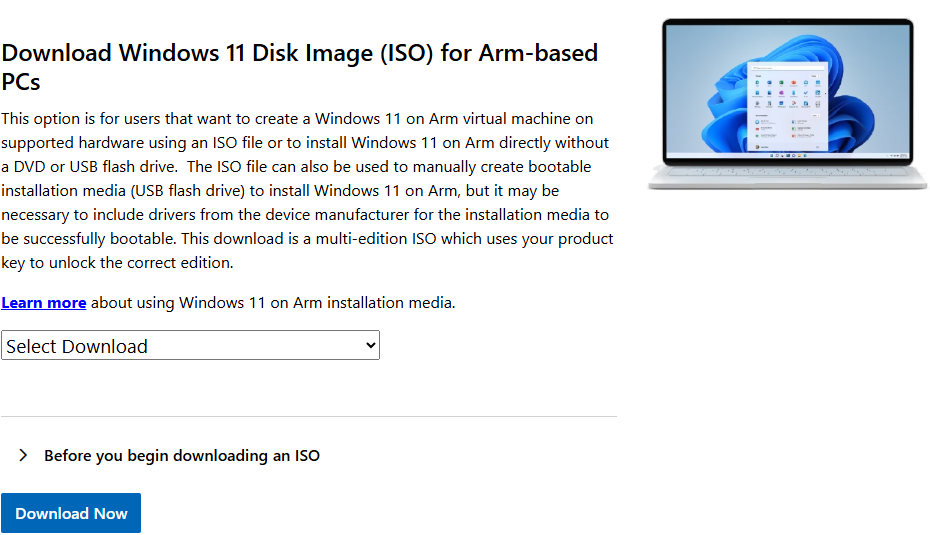
- 다운로드한 .iso 파일을 우클릭 → [탑재] 클릭
- 그러면 가상 D드라이브가 생성됨 (자동으로 마운트됨)
- D드라이브 열고 그 안에 있는 setup.exe 실행
- 설치 마법사 진행:
- 라이선스 동의 → 다음
- 설치 방식 선택할 때 "개인 파일 및 앱 유지 안함" 선택
- → 이게 곧 포맷 + 초기화임
- 재부팅 몇 번 되면서 윈도우 재설치 완료!
'Technology Notes' 카테고리의 다른 글
| [Deep Learning] Transfer Learning과 Knowledge distillation (0) | 2025.06.14 |
|---|---|
| [Server] Window PuTTY로 원격 접속하기 (0) | 2025.05.07 |
| [Deep Learning] 딥러닝 모델 모바일 최적화 알아보기 (0) | 2025.04.13 |
| [Framework] Flask-RESTX와 Swagger UI 사용해보기 (0) | 2025.04.11 |
| [Deep Learning] Anomaly Detection(이상치 탐지)를 알아보자 (0) | 2025.04.09 |